
Channel adalah platform messaging yang digunakan pelanggan untuk menghubungi Anda. Chatmo terhubung ke beberapa channel populer, mengarahkan semua pesan ke inbox terpadu sehingga tim Anda bisa merespons tanpa berpindah-pindah aplikasi. Semua koneksi channel dikelola melalui menu Channel di sidebar.
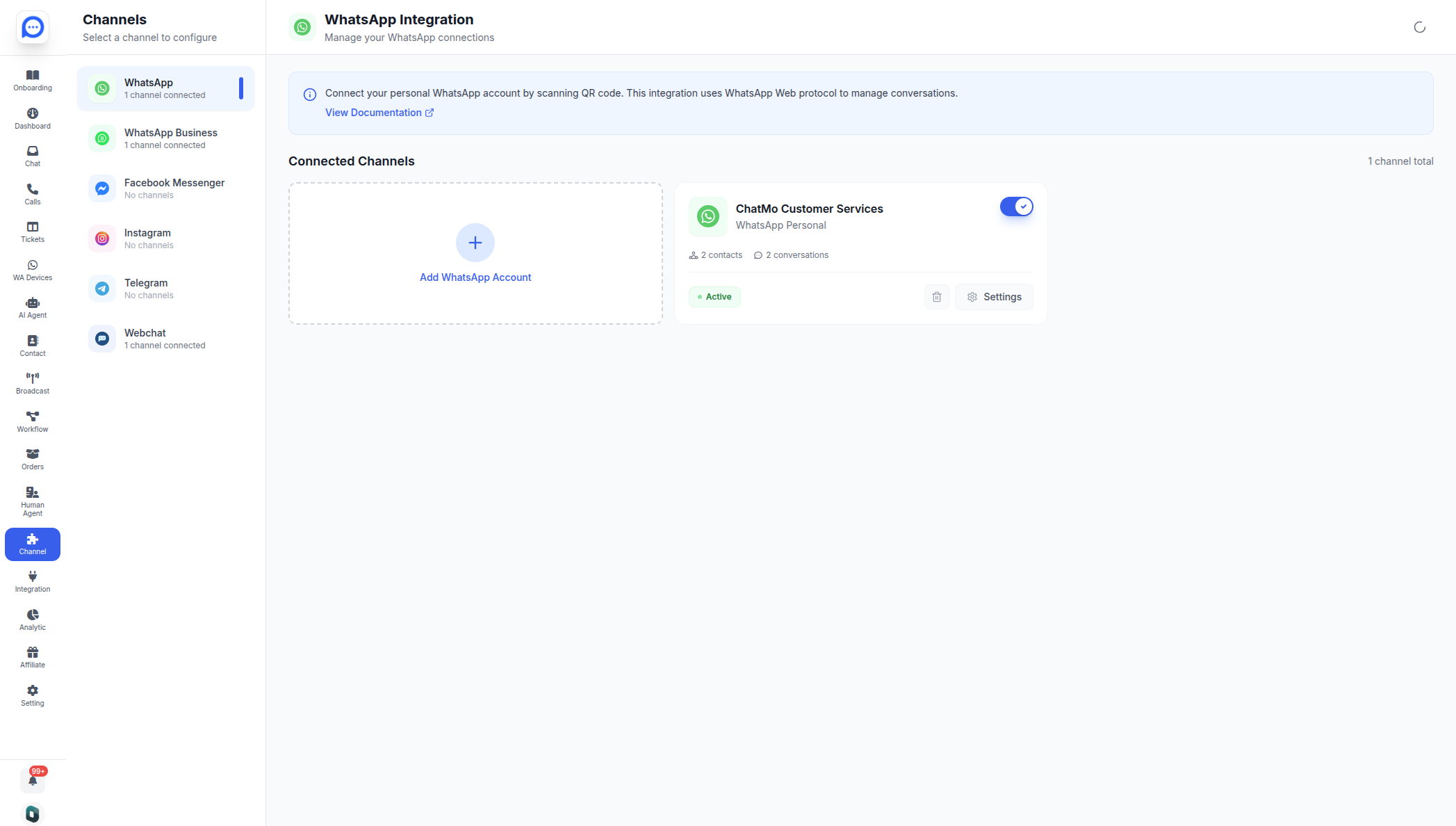
Apa Itu Channel?
Dalam konteks Chatmo, channel adalah koneksi ke platform messaging eksternal. Saat Anda menambahkan channel, Chatmo membuat tautan antara akun Anda di platform tersebut dan inbox Chatmo. Sejak saat itu, setiap pesan yang dikirim ke Anda di platform tersebut akan muncul di Chatmo, dan setiap balasan yang Anda kirim dari Chatmo akan sampai ke pelanggan di aplikasi pilihan mereka.
Anggap channel sebagai jembatan. Pelanggan tetap menggunakan aplikasi yang sudah mereka pakai -- WhatsApp, Instagram, Telegram, atau live chat di website Anda -- sementara tim Anda bekerja sepenuhnya di dalam Chatmo.
Halaman Channel
Semua pengelolaan channel dilakukan melalui halaman Channel. Untuk mengaksesnya, klik Channel di sidebar dashboard Chatmo Anda.
Tata Letak
Halaman Channel terbagi menjadi dua bagian:
-
Sidebar kiri -- Menampilkan semua kategori channel yang tersedia. Setiap kategori menunjukkan jumlah terhubung/total (misalnya "WhatsApp 1/3" berarti 1 dari 3 channel WhatsApp sedang terhubung). Enam kategori channel tersebut adalah:
- WhatsApp Business
- Facebook Messenger
- Telegram
- Web Chat
-
Area konten utama -- Menampilkan daftar channel untuk kategori yang sedang dipilih. Daftar ini memiliki paginasi dengan 10 channel per halaman. Setiap baris menampilkan nama channel, status, dan detail koneksi.

Menambahkan Channel Baru
- Buka Channel dari sidebar.
- Pilih kategori channel yang diinginkan dari sidebar kiri (misalnya WhatsApp, Instagram).
- Klik tombol Add di bagian atas daftar channel untuk kategori tersebut.
- Formulir atau modal pembuatan akan terbuka. Isi detail yang diperlukan sesuai tipe channel tersebut (dibahas di halaman dokumentasi masing-masing channel).
- Setelah terhubung, channel baru akan muncul di daftar channel dan langsung mulai menerima pesan.
Melihat Detail Channel
Setiap baris channel dalam daftar dapat diklik. Mengklik baris channel akan membawa Anda ke halaman detail dan konfigurasinya, di mana Anda dapat:
- Melihat status koneksi dan metrik aktivitas
- Mengedit nama atau label channel
- Mengonfigurasi pesan auto-reply dan aturan assignment
- Mengatur jam kerja untuk channel tersebut
- Memutuskan koneksi atau menghapus channel
Channel yang Didukung
Chatmo saat ini mendukung enam channel:
| Channel | Tipe | Deskripsi |
|---|---|---|
| WhatsApp (Unofficial) | Mobile messaging | Hubungkan nomor WhatsApp personal Anda melalui scan QR code. Setup cepat, ideal untuk tim kecil. |
| WhatsApp Business API | Business messaging | Integrasi resmi Meta untuk bisnis. Mendukung template message, throughput lebih tinggi, dan dibangun untuk skala besar. |
| Social media DMs | Terima dan balas Instagram Direct Message dan story mention. | |
| Facebook Messenger | Social media messaging | Kelola percakapan dari Messenger halaman Facebook Anda. |
| Telegram | Aplikasi messaging | Hubungkan bot Telegram untuk menangani percakapan pelanggan. |
| Web Chat | Widget website | Widget live chat yang dipasang di website Anda untuk percakapan real-time dengan pengunjung. |
Perbandingan Fitur per Channel
Tidak semua channel mendukung fitur yang sama. Tabel berikut memberikan perbandingan secara langsung:
| Fitur | WA Business API | FB Messenger | Telegram | Web Chat | ||
|---|---|---|---|---|---|---|
| Pesan teks | Ya | Ya | Ya | Ya | Ya | Ya |
| Gambar | Ya | Ya | Ya | Ya | Ya | Ya |
| Video | Ya | Ya | Terbatas | Ya | Ya | Ya |
| Dokumen/File | Ya | Ya | Tidak | Tidak | Ya | Ya |
| Pesan audio | Ya | Ya | Tidak | Tidak | Ya | Ya |
| Template message | Tidak | Ya | Tidak | Tidak | Tidak | Tidak |
| Quick reply button | Tidak | Ya | Tidak | Ya | Ya | Ya |
| Tanda sudah dibaca | Ya | Ya | Ya | Ya | Tidak | Ya |
| Typing indicator | Ya | Tidak | Tidak | Ya | Tidak | Ya |
| Broadcast | Ya | Ya | Tidak | Tidak | Tidak | Tidak |
| Auto-reply | Ya | Ya | Ya | Ya | Ya | Ya |
| AI Agent | Ya | Ya | Ya | Ya | Ya | Ya |
Ketersediaan fitur dapat berubah seiring platform memperbarui API mereka. Chatmo terus menambahkan dukungan kemampuan baru seiring tersedianya di setiap platform.
Cara Multi-Channel Bekerja
Berikut yang terjadi di balik layar saat Anda menghubungkan beberapa channel:
- Pelanggan mengirim pesan melalui platform pilihan mereka (misalnya WhatsApp).
- Chatmo menerimanya melalui koneksi channel secara real-time dan membuat atau memperbarui percakapan di inbox.
- Agen melihat pesan di inbox terpadu, ditandai dengan ikon channel.
- Agen membalas dari Chatmo. Respons dikirim kembali melalui channel yang sama.
- Pelanggan menerima balasan di WhatsApp mereka (atau aplikasi apa pun yang mereka gunakan).
Pelanggan tidak pernah tahu Anda menggunakan Chatmo. Bagi mereka, ini terasa seperti percakapan normal di platform pilihan mereka.
Skenario Lintas Channel
Satu pelanggan mungkin menghubungi melalui channel berbeda di waktu berbeda. Contohnya:
- Senin: Mereka mengirim pesan ke nomor WhatsApp Anda tentang pertanyaan produk.
- Rabu: Mereka mengirim DM ke halaman Instagram Anda tentang topik yang sama.
Di Chatmo, ini muncul sebagai dua percakapan terpisah (satu per channel). Jika catatan kontak sudah ditautkan, agen dapat melihat kedua thread dari profil pelanggan, menjaga kesinambungan meskipun berbeda channel. Anda bisa menggunakan fitur penggabungan kontak untuk menyatukan catatan-catatan ini.
Mengelola Channel
Melihat Channel yang Terhubung
- Klik Channel di sidebar.
- Pilih kategori channel dari sidebar kiri untuk melihat semua channel bertipe tersebut.
- Daftar menampilkan nama, tipe, status (Terhubung, Terputus, atau Tertunda), dan waktu aktivitas terakhir setiap channel.
- Gunakan kontrol paginasi di bagian bawah untuk navigasi jika Anda memiliki lebih dari 10 channel.
Mengedit Pengaturan Channel
Klik baris channel mana pun untuk membuka halaman detailnya. Tergantung tipe channel, Anda dapat mengatur:
- Nama/label channel -- tampilan di inbox
- Pesan auto-reply -- konfigurasi respons otomatis untuk pesan pertama kali atau di luar jam kerja
- Aturan assignment -- arahkan percakapan dari channel ini ke tim atau agen tertentu
- Jam kerja -- tentukan kapan channel "aktif" untuk keperluan auto-reply
Memutuskan Koneksi Channel
Jika Anda tidak lagi membutuhkan sebuah channel, Anda dapat memutuskan koneksinya dari halaman detail channel:
- Klik Channel di sidebar.
- Pilih kategori channel, lalu klik channel yang ingin dihapus.
- Di halaman detail channel, klik Disconnect.
- Konfirmasi tindakan tersebut.
Memutuskan koneksi channel menghentikan semua pengiriman pesan di platform tersebut. Percakapan yang sudah ada tetap tersimpan di inbox Anda sebagai referensi, namun Anda tidak akan menerima pesan baru atau dapat membalas melalui channel tersebut. Menghubungkan kembali nanti akan melanjutkan aliran pesan.
Memilih Channel yang Tepat
Belum yakin channel mana yang harus diaktifkan? Pertimbangkan di mana pelanggan Anda sudah berada:
- Bisnis e-commerce biasanya mendapat volume tertinggi di WhatsApp dan Web Chat.
- Brand dengan pengikut media sosial mendapat manfaat dari integrasi Instagram dan Facebook Messenger.
- Audiens yang melek teknologi mungkin lebih memilih Telegram karena kecepatan dan kemampuan bot-nya.
- Website apa pun sebaiknya memiliki Web Chat -- ini menangkap pengunjung di saat niat mereka paling tinggi.
Mulai dengan satu atau dua channel dan perluas seiring tim Anda semakin nyaman dengan alur kerja. Mengaktifkan semua enam channel sekaligus bisa membuat tim kecil kewalahan. Kuasai dasar-dasarnya dulu, baru kemudian skalakan.
Batasan Spesifik per Channel
Setiap platform memiliki aturan dan batasannya sendiri. Berikut beberapa poin penting:
| Channel | Batasan Utama |
|---|---|
| WhatsApp (Unofficial) | Ponsel harus tetap online; risiko pembatasan akun |
| WhatsApp Business API | Jendela messaging 24 jam; persetujuan template diperlukan |
| Harus terhubung ke Facebook Business Page; tipe pesan terbatas | |
| Facebook Messenger | Halaman harus sudah dipublikasi; jendela messaging standar 24 jam |
| Telegram | Harus menggunakan bot (tidak ada integrasi akun personal) |
| Web Chat | Widget hanya berfungsi di situs yang sudah dipasangi kode embed |
Penjelasan detail tentang setup, kemampuan, dan batasan setiap channel tersedia di halaman dokumentasi masing-masing.
Langkah Selanjutnya
Siap menghubungkan channel pertama Anda? Buka Channel dari sidebar dan langsung ke panduan setup untuk platform yang ingin Anda gunakan:
- WhatsApp (Unofficial) -- Mulai cepat dengan QR code
- WhatsApp Business API -- Untuk kebutuhan enterprise
- Instagram -- Kelola DM Instagram dari dashboard
- Facebook Messenger -- Hubungkan halaman Facebook Anda
- Telegram -- Integrasikan bot Telegram
- Web Chat -- Pasang widget chat di website